
はじめに
「うちの子、字を書くのが苦手で…」そんな悩みを持つ保護者の方に、一度試してほしいのが「フリック入力」です。
手書きが苦手でも、スマホのフリック入力なら文字を「書く」のではなく「選ぶ」感覚で扱えるため、思っていた以上にスムーズに使えるお子さんが多くいます。

なぜフリック入力が助けになるのか
書字に困難があるお子さんにとって、鉛筆で文字を書くという作業には、実はいくつもの負担が重なっています。
- 文字の形を頭の中から正確に思い出す(想起)
- 手を細かく動かして、その形を再現する(運動)
- 書きながら次の文字も考える(同時処理)
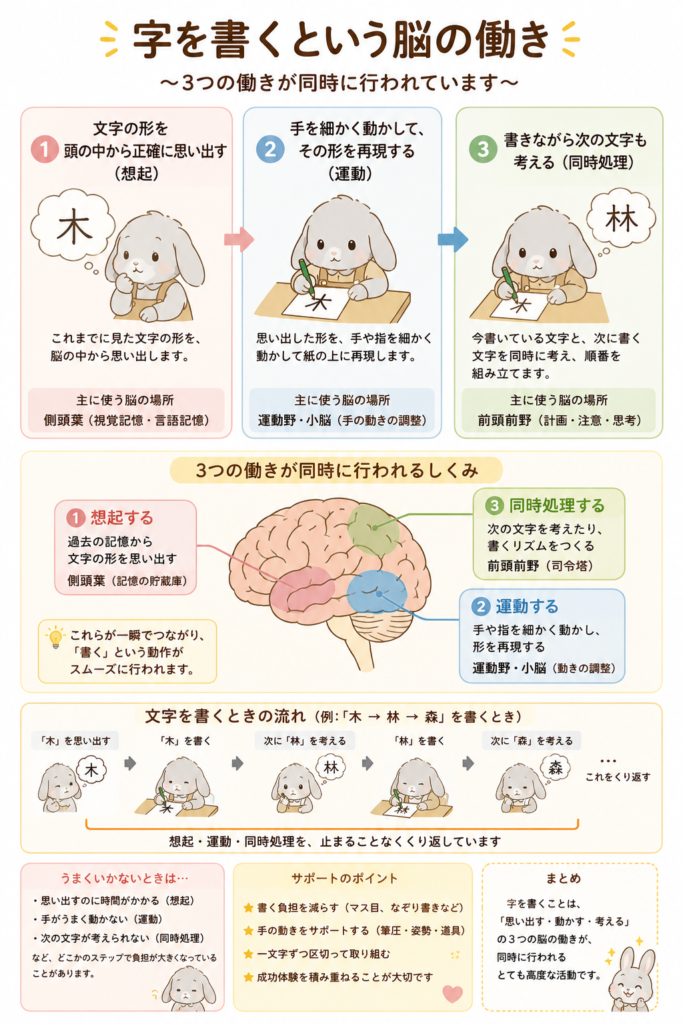
フリック入力では、このうち「形を思い出して書く」という一番負担の大きい部分がなくなります。かわりに必要なのは「見て選ぶ」という、認識に近い作業です。
さらに変換機能を使えば、正しい漢字や表記を自分で書けなくても、候補から選ぶだけで文章が作れます。
ローマ字入力より先にフリックを
学校のICT教育では、中学年以降にローマ字入力を教えることが多いのが実情です。
しかし読み書きに困難があるお子さんの場合、ローマ字入力を先に習得しようとすると、思わぬ壁にぶつかることがあります。
ローマ字入力は「アルファベット2文字→かな1文字」という抽象的な変換ルールを頭の中で処理する必要があり、これ自体がひとつのハードルになります。
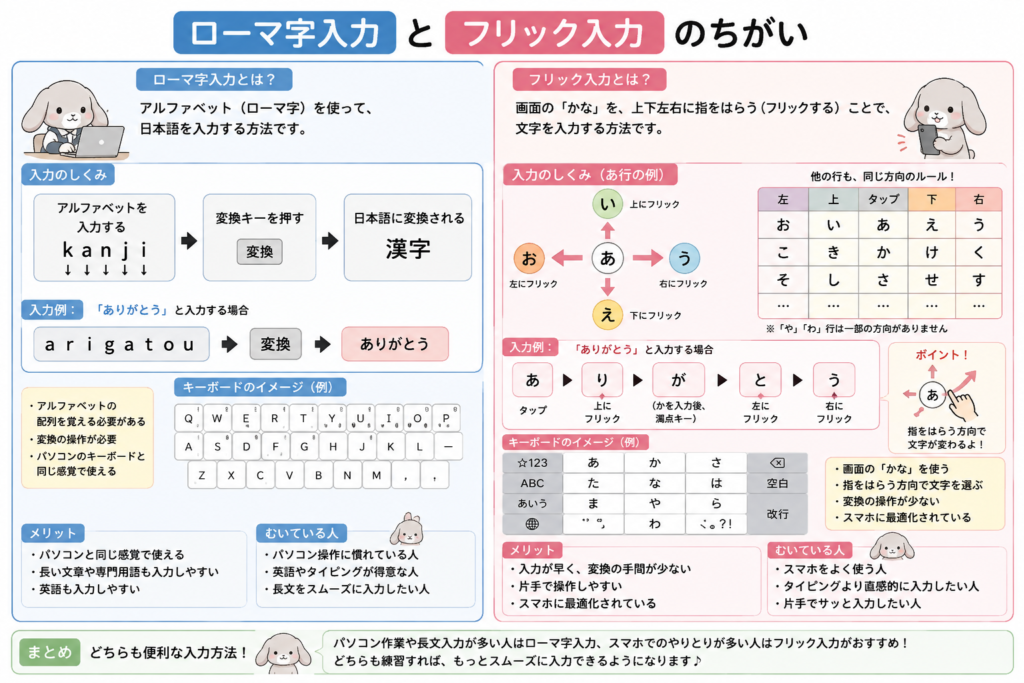
一方フリック入力は、かなのボタンを直接フリックするだけなので、変換の階層がひとつ少なくて済みます。
先にローマ字入力でつまずいてしまうと、「入力=難しいもの」という苦手意識がついてしまい、そもそもタイピング自体を避けるようになってしまうこともあります。
逆に、フリックで「思ったことをすぐ文字にできた」という成功体験を先に積んでおくと、その後ローマ字入力に触れる際のハードルも下がりやすくなります。

注意しておきたい点
もちろん、フリック入力が万能というわけではありません。
- フリック自体に「どの方向に何の文字があるか」を覚える負荷があり、空間認知が苦手なタイプのお子さんには別の難しさが生まれることもあります
- 変換候補から正しい単語を選ぶには、ある程度の語彙力や読みの力が必要です
お子さん一人ひとりの得意・不得意に合わせて、無理のない形で取り入れていくことが大切です。
タブレットのフリックの入力設定方法
iPad
①「設定」を開く
→ 一般
→ キーボード
②「キーボード」→「新しいキーボードを追加」
③「日本語」→「かな」を選択
これで日本語かなキーボードが追加されるよ。
✨ 実際にフリック入力する
文字を入力する画面で、
🌐 地球儀マークを長押し →「日本語かな」
を選択。
すると「あ・か・さ・た……」のかなキーボードになる。
「あ」を例にすると、
タップ → あ
上 → い
右 → う
下 → え
左 → お
というフリック入力ができます!

|
|
![[商品価格に関しましては、リンクが作成された時点と現時点で情報が変更されている場合がございます。]](https://hbb.afl.rakuten.co.jp/hgb/211ee8ac.dd92120c.211ee8ad.90d54811/?me_id=1309438&item_id=10021768&pc=https%3A%2F%2Fthumbnail.image.rakuten.co.jp%2F%400_mall%2Fkeitai-god%2Fcabinet%2F06339609%2F10970887%2Fimgrc0090814668.jpg%3F_ex%3D240x240&s=240x240&t=picttext "[商品価格に関しましては、リンクが作成された時点と現時点で情報が変更されている場合がございます。]")

おわりに
「書けない」ことと「伝えたいことがない」ことはまったく別の話です。
フリック入力は、そのギャップを埋めるひとつの手段になり得ます。手書きにこだわらず、その子に合った表現の方法を一緒に探していけたらと思います。